URLをクリップボードにコピーしました
シェア用URL:https://faq2.epson.jp/web/Detail.aspx?id=1875
| |
最終更新日 2024/02/15 |
FAQ番号:1875 |

|
スキャナーの読取解像度と出力サイズ/品質との関係について教えてください
|

|
1.解像度とは
| 96dpiの画像データ |
|
240dpiの画像データ |
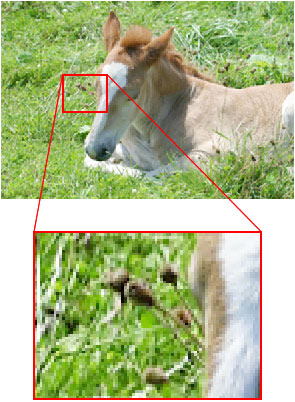 |
|
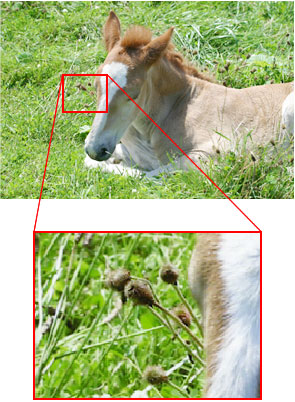 |
3.印刷サイズと解像度の関係
| A6サイズをA4サイズに拡大する |
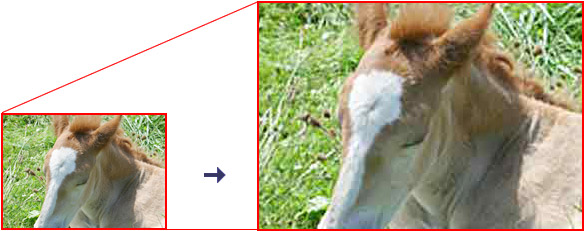 |
画素数:1500X2100 印刷サイズ:A6
解像度はおよそ360dpi |
|
画素数:1500X 2100印刷サイズ:A4
解像度はおよそ180dpi |
|
スキャン
解像度(dpi) |
原稿
サイズ |
画素数(ピクセル)
(24bitカラーの場合) |
画像データ
容量(MB) |
印刷サイズ |
| 短辺 |
長辺 |
L
判 |
ハ
ガ
キ |
2
L
判 |
A
4 |
A
3 |
| 300 |
L判 |
1051 |
1500 |
4.5 |
◎ |
◎ |
○ |
× |
× |
| 300 |
ハガキ |
1181 |
1748 |
5.9 |
◎ |
◎ |
○ |
× |
× |
| 300 |
A4 |
2480 |
3508 |
24.9 |
※ |
※ |
※ |
◎ |
○ |
| 600 |
L判 |
2102 |
3000 |
18.0 |
※ |
※ |
※ |
◎ |
○ |
| 600 |
ハガキ |
2362 |
3496 |
23.6 |
※ |
※ |
※ |
◎ |
○ |
| 600 |
A4 |
4961 |
7016 |
99.6 |
※ |
※ |
※ |
※ |
※ |
| 1200 |
L判 |
4205 |
6000 |
72.2 |
※ |
※ |
※ |
※ |
※ |
| 1200 |
ハガキ |
4724 |
6992 |
94.5 |
※ |
※ |
※ |
※ |
※ |
| 1200 |
A4 |
9921 |
14031 |
398.3 |
※ |
※ |
※ |
※ |
※ |
スキャン
解像度(dpi) |
画素数
(ピクセル)
(24bitカラーの場合) |
画像データ
容量(MB) |
印刷サイズ |
| 短辺 |
長辺 |
L
判 |
ハ
ガ
キ |
2
L
判 |
六
切 |
A
4 |
四
切 |
A
3 |
A
3
ノ
ビ |
A
2 |
A
1 |
A
0 |
| 300 |
283 |
425 |
0.3 |
× |
× |
× |
× |
× |
× |
× |
× |
× |
× |
× |
| 600 |
567 |
850 |
1.4 |
○ |
× |
× |
× |
× |
× |
× |
× |
× |
× |
× |
| 1200 |
1134 |
1701 |
5.5 |
◎ |
◎ |
○ |
× |
× |
× |
× |
× |
× |
× |
× |
| 1600 |
1512 |
2268 |
9.8 |
※ |
※ |
◎ |
○ |
○ |
○ |
× |
× |
× |
× |
× |
| 2400 |
2268 |
3402 |
22.1 |
※ |
※ |
※ |
◎ |
◎ |
○ |
○ |
○ |
× |
× |
× |
| 3200 |
3024 |
4535 |
39.2 |
※ |
※ |
※ |
※ |
※ |
◎ |
◎ |
○ |
○ |
× |
× |
| 4800 |
4535 |
6803 |
88.3 |
※ |
※ |
※ |
※ |
※ |
※ |
※ |
◎ |
◎ |
○ |
× |
| 6400 |
6047 |
9071 |
156.9 |
※ |
※ |
※ |
※ |
※ |
※ |
※ |
※ |
※ |
◎ |
○ |
スキャン
解像度(dpi) |
画素数
(ピクセル)
(24bitカラーの場合) |
画像データ
容量(MB) |
印刷サイズ |
| 短辺 |
長辺 |
L
判 |
ハ
ガ
キ |
2
L
判 |
六
切 |
A
4 |
四
切 |
A
3 |
A
3
ノ
ビ |
A
2 |
A
1 |
A
0 |
| 300 |
1181 |
1476 |
5.0 |
◎ |
◎ |
○ |
× |
× |
× |
× |
× |
× |
× |
× |
| 400 |
1575 |
1969 |
8.9 |
※ |
※ |
◎ |
○ |
○ |
○ |
× |
× |
× |
× |
× |
| 600 |
2362 |
2953 |
20.0 |
※ |
※ |
※ |
◎ |
◎ |
○ |
○ |
○ |
× |
× |
× |
| 800 |
3150 |
3937 |
35.5 |
※ |
※ |
※ |
※ |
※ |
◎ |
○ |
○ |
○ |
× |
× |
| 1200 |
4724 |
5906 |
79.8 |
※ |
※ |
※ |
※ |
※ |
※ |
◎ |
◎ |
◎ |
○ |
× |
| 1600 |
6299 |
7874 |
141.9 |
※ |
※ |
※ |
※ |
※ |
※ |
※ |
※ |
◎ |
○ |
○ |
| 2400 |
9449 |
11811 |
319.3 |
※ |
※ |
※ |
※ |
※ |
※ |
※ |
※ |
※ |
◎ |
○ |
| 3200 |
12598 |
15748 |
567.6 |
※ |
※ |
※ |
※ |
※ |
※ |
※ |
※ |
※ |
※ |
◎ |
| 4800 |
18898 |
23622 |
1277.2 |
※ |
※ |
※ |
※ |
※ |
※ |
※ |
※ |
※ |
※ |
※ |
| 6400 |
25197 |
31496 |
2270.5 |
※ |
※ |
※ |
※ |
※ |
※ |
※ |
※ |
※ |
※ |
※ |
スキャン
解像度(dpi) |
画素数
(ピクセル)
(24bitカラーの場合) |
画像データ
容量(MB) |
印刷サイズ |
| 短辺 |
長辺 |
L
判 |
ハ
ガ
キ |
2
L
判 |
六
切 |
A
4 |
四
切 |
A
3 |
A
3
ノ
ビ |
A
2 |
A
1 |
A
0 |
| 300 |
661 |
815 |
1.5 |
○ |
× |
× |
× |
× |
× |
× |
× |
× |
× |
× |
| 600 |
1323 |
1630 |
6.2 |
◎ |
◎ |
○ |
○ |
× |
× |
× |
× |
× |
× |
× |
| 800 |
1764 |
2173 |
11.0 |
※ |
※ |
◎ |
○ |
○ |
○ |
× |
× |
× |
× |
× |
| 1200 |
2646 |
3260 |
24.7 |
※ |
※ |
※ |
◎ |
◎ |
◎ |
○ |
○ |
× |
× |
× |
| 1600 |
3528 |
4346 |
43.9 |
※ |
※ |
※ |
※ |
※ |
◎ |
◎ |
○ |
○ |
× |
× |
| 2400 |
5291 |
5291 |
98.7 |
※ |
※ |
※ |
※ |
※ |
※ |
※ |
◎ |
◎ |
○ |
× |
| 3200 |
7055 |
8693 |
175.5 |
※ |
※ |
※ |
※ |
※ |
※ |
※ |
※ |
※ |
◎ |
○ |
| 4800 |
10583 |
13039 |
394.8 |
※ |
※ |
※ |
※ |
※ |
※ |
※ |
※ |
※ |
※ |
◎ |
| 6400 |
14110 |
17386 |
701.9 |
※ |
※ |
※ |
※ |
※ |
※ |
※ |
※ |
※ |
※ |
※ |
4.用途に応じた解像度
| 用途 |
目安となる
解像度 |
説明 |
| Eメール送信 |
~200dpi |
目安となる解像度以上に上げると、Eメールの送受信に時間がかかり、メールを受信する相手に負荷がかかります。
なるべくデータが小さくなるように、解像度を設定してください。 |
| ディスプレイ上に表示させる |
~200dpi |
|
| OCR(光学文字認識) |
200~300dpi |
目安となる解像度以上に上げても文字の認識率は向上しません。
認識率が良くない場合は、しきい値を調整してください。
しきい値を調整した方が、よりよい効果が得られます。 |
| テキスト検索可能PDFを作成する |
200~300dpi |
目安となる解像度以上に上げても文字の認識率は向上しません。
認識率が良くない場合は、しきい値を調整してください。
しきい値を調整した方が、よりよい効果が得られます。 |
| プリンターで印刷する |
200~300dpi |
目安となる解像度で十分です。それ以上に上げても印刷品質は向上しません。
むしろデータ容量が多くなるため、画像のスキャン/保存/読み込み/印刷などが、遅くなります。 |
| ファクスで送信する |
200~300dpi |
|
| 原稿の種類 |
原稿サイズ |
解像度 |
| 150dpi |
300dpi |
600dpi |
| カラー写真 |
L判(約90mm×130mm) |
約1.1MB |
約4.3MB |
約17.4MB |
| A4 |
約6.1MB |
約24.5MB |
約98.0MB |
| 白黒写真 |
L判(約90mm×130mm) |
約0.4MB |
約1.4MB |
約5.8MB |
| A4 |
約2.0MB |
約8.2MB |
約32.6MB |
| 文字原稿/線画 |
A4 |
- |
約1.0MB |
約4.0MB |
|