-
-
「楽々はがき」からインクジェット紙はがき(年賀はがき・かもめ~るなど)を印刷する場合の[印刷]を選択した後の手順を説明します。
※ここでは例として、楽々はがき2014をWindows 7環境でEP-806AB/EP-806AR/EP-806AWを使用して印刷する方法を説明します。
ご使用のバージョン、環境、プリンターによって画面の表示が異なる場合もありますが、操作方法は同様です。
あらかじめ印刷するデータ「おもて」(表面・宛名面)と「うら」(裏面・通信面)の作成、編集は行っておいてください。
※「楽々はがき」の対応OS、作成、編集などの詳細につきましては、取扱説明書または、操作画面上のヘルプをご参照いただくか、株式会社ジャストシステムへお問い合わせください。

両面印刷を行う場合は、片面に印刷後しばらく乾かし、反りを修正して平らにしてからもう一方の面に印刷してください。
- PF-70/PF-71/PF-81/カラリオ Meシリーズ以外のプリンターで両面印刷する場合はおもて(表面・宛名面)から先に印刷することをお勧めします。
- PF-70/PF-71/PF-81/カラリオ Meシリーズで両面印刷する場合はうら(裏面・通信面)から先に印刷してください。

- はがきのおもて(表面・宛名面)に印刷する
- はがきのうら(裏面・通信面)に印刷する
- 「楽々はがき」で自動両面印刷機能を使用して印刷する方法は、こちらをご参照ください。
※ご使用のプリンターが自動両面印刷に対応しているかは、「使い方ガイド」、または「操作ガイド」もしくは「ユーザーズガイド」にてご確認ください。
1.はがきのおもて(表面・宛名面)に印刷する
※ここでは例として、楽々はがき2014をWindows 7環境でEP-806AB/EP-806AR/EP-806AWを使用して印刷する方法を説明します。
ご使用のバージョン、環境、プリンターによって画面の表示が異なる場合もありますが、操作方法は同様です。
| (1) |
「楽々はがき」を起動して、必要なデータの作成、編集を行います。 |
| |
※「楽々はがき」の作成、編集などの詳細につきましては、取扱説明書または、操作画面上のヘルプをご参照ください。 |

| (2) |
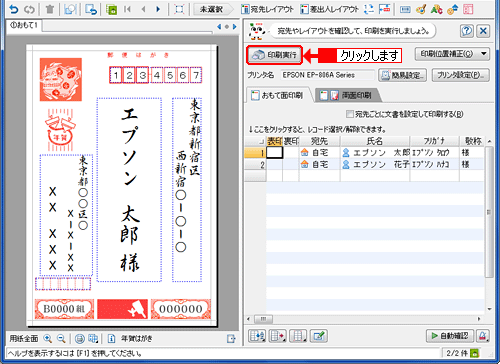
上部メニューで[おもて]が選択されていることを確認して、[印刷]ボタンをクリックします。 |

| (3) |
画面右側に表示される[プリンタ名]を確認して、[簡易設定]ボタンをクリックします。 |
| |
※各項目の詳細につきましては、「楽々はがき」の取扱説明書または、操作画面上のヘルプをご参照ください。 |
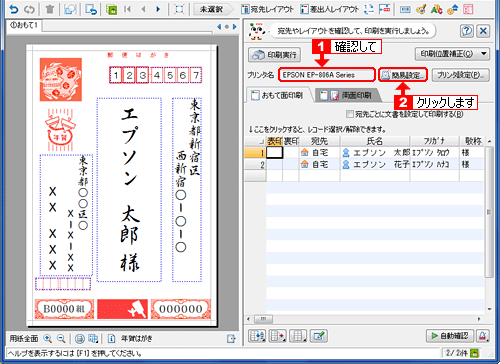

- 使用するプリンターを変更する場合や、プリンターの詳細設定を行う場合は[プリンタ設定]ボタンをクリックして表示される「プリンタの設定」画面で設定してください。
- 印刷する位置の調整が必要な場合は、[印刷位置の調整が必要な場合」をご参照の上、位置の調整を行ってください。
| (4) |
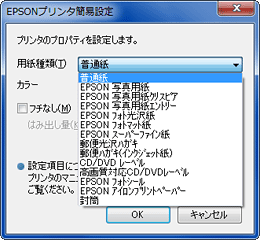
「EPSONプリンタ簡易設定」画面が表示されたら、[用紙種類]、[カラー]を選択して[OK]ボタンをクリックします。 |
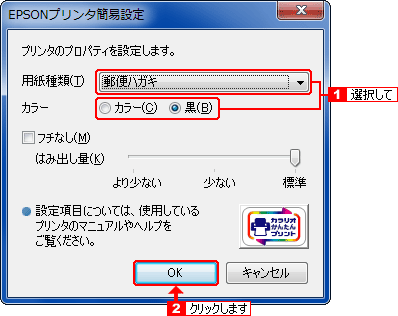
ご使用の機種によって、ハガキ宛名面の印刷で選択する[用紙種類]の表示内容は異なります。
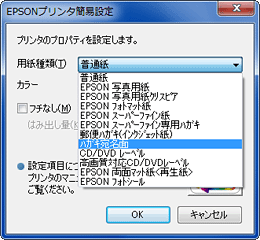
「郵便ハガキ」が表示される機種の場合は「郵便ハガキ」を選択し、「ハガキ宛名面」が表示される機種の場合は「ハガキ宛名面」を選択してください。
「ハガキ宛名面」または「郵便ハガキ」のどちらも表示されない機種の場合は「普通紙」を選択してください。
はがきの印刷時に設定する[用紙種類]は、プリンターによって異なります。
以下のFAQから、お使いの機種を選択してご参照ください。
※上記のFAQにてお使いの機種が見つからない場合は、こちらをご参照ください。
| 「ハガキ宛名面」を選択する機種の例 |
|
「普通紙」を選択する機種の例 |
 |
|
 |
| (5) |
設定が終わったら[印刷実行]ボタンをクリックします。 |
| (6) |
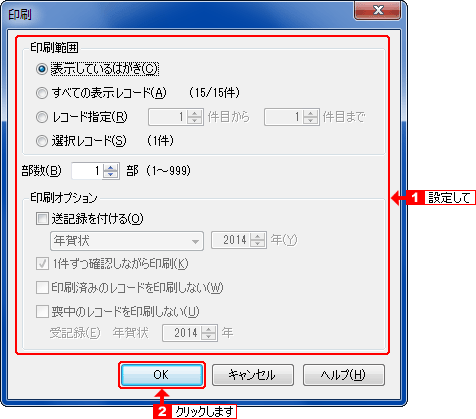
「印刷」画面が表示されたら、[印刷範囲]、[部数]、[印刷オプション]を設定して、[OK]ボタンをクリックします。 |
| |
※各項目の詳細につきましては、「楽々はがき」の取扱説明書または、操作画面上のヘルプをご参照ください。 |
- ハガキのセット方法は、ご使用のプリンターによって異なります。
ハガキの裏表、印刷する方向を確認してセットしてください。
ハガキのセット方法は以下のFAQから、お使いの機種を選択してご参照ください。
※上記のFAQにてお使いの機種が見つからない場合は、こちらをご参照ください。
- 使用するハガキ種類によって印刷の仕上がりが異なります。
また、印刷位置がずれる場合がありますので、印刷前にはテスト印刷されることをお勧めします。
※テスト印刷を行って印刷位置がずれる場合は、「印刷位置の調整が必要な場合」をご参照の上、位置調整を行ってください。
2.はがきのうら(裏面・通信面)に印刷する
| ※ |
ここでは例として、楽々はがき2014をWindows 7環境でEP-806AB/EP-806AR/EP-806AWを使用して印刷する方法を説明します。
ご使用のバージョン、環境、プリンターによって画面の表示が異なる場合もありますが、操作方法は同様です。 |
| (1) |
「楽々はがき」を起動して、必要なデータの作成、編集を行います。 |
| |
※「楽々はがき」の作成、編集などの詳細につきましては、取扱説明書または、操作画面上のヘルプをご参照ください。 |
| (2) |
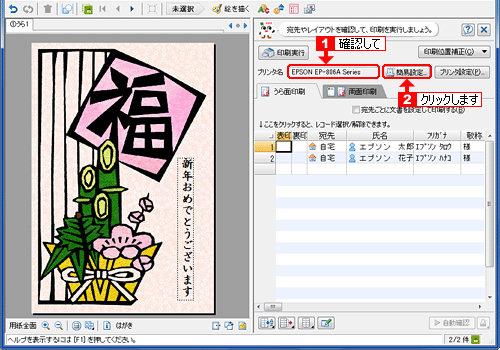
上部メニューで[うら]が選択されていることを確認して、[印刷]ボタンをクリックします。 |

| (3) |
画面右側に表示される[プリンタ名]を確認して、[簡易設定]ボタンをクリックします。 |
| |
※各項目の詳細につきましては、「楽々はがき」の取扱説明書または、操作画面上のヘルプをご参照ください。 |
- 使用するプリンターを変更する場合や、プリンターの詳細設定を行う場合は[プリンタ設定]ボタンをクリックして表示される「プリンタの設定」画面で設定してください。
- 印刷する位置の調整が必要な場合は、「印刷位置の調整が必要な場合」をご参照の上、位置の調整を行ってください。
| (4) |
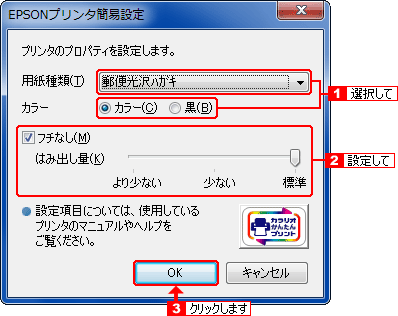
「EPSONプリンタ簡易設定」画面が表示されたら、使用するハガキに合わせて[用紙種類]、[カラー]を選択し、[フチなし]、[はみ出し量]を設定して[OK]ボタンをクリックします。 |
| |
※以下は、「郵便光沢ハガキ」を選択した場合の例です。
※ご使用の機種によって、ハガキ通信面の印刷設定で選択する[用紙種類]の表示内容は異なります。
以下のFAQから、お使いの機種を選択してご参照ください。 |
※上記のFAQにてお使いの機種が見つからない場合は、こちらをご参照ください。
| (5) |
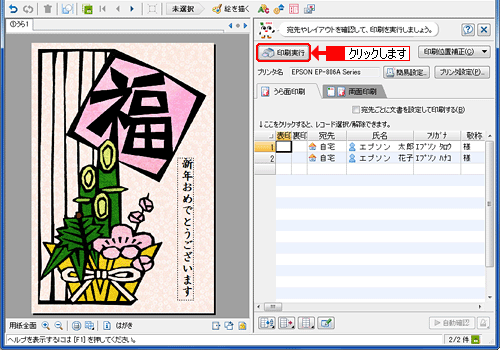
各項目の設定が終わったら[印刷実行]ボタンをクリックします。 |
以下の画面が表示されたら[確認]ボタンをクリックします。
| (6) |
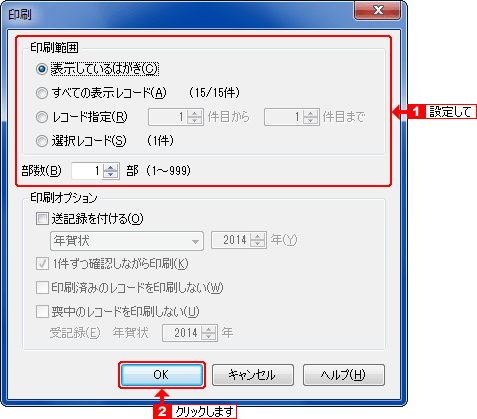
「印刷」画面が表示されたら[印刷範囲]、[部数]を設定して、[OK]ボタンをクリックします。 |
- ハガキのセット方法は、ご使用のプリンターによって異なります。
ハガキの裏表、印刷する方向を確認してセットしてください。
ハガキのセット方法は以下のFAQから、お使いの機種を選択してご参照ください。
※上記のFAQにてお使いの機種が見つからない場合は、こちらをご参照ください。
- 使用するハガキ種類によって印刷の仕上がりが異なります。
また、印刷位置がずれる場合がありますので、印刷前にはテスト印刷されることをお勧めします。
※テスト印刷を行って印刷位置がずれる場合は、「印刷位置の調整が必要な場合」をご参照の上、位置調整を行ってください。
印刷位置の調整が必要な場合
テスト印刷で郵便番号や全体のデザインイメージ印刷位置がずれている場合は、[印刷位置補正]ボタンをクリックして印刷位置の調整を行ってください。
郵便番号枠がずれる場合
| (1) |
[印刷位置補正]ボタンをクリックして、[郵便番号枠]をクリックします。 |

| (2) |
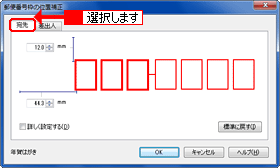
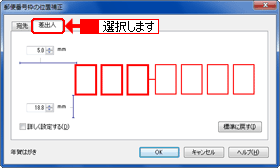
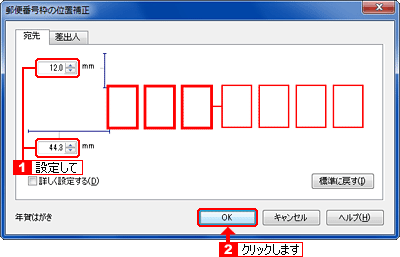
「郵便番号枠の位置補正」画面が表示されたら[宛先]タブ、または[差出人]タブを選択します。 |
| 宛先 |
|
差出人 |
 |
|
 |
| (3) |
[縦横]の位置を設定して、[OK]ボタンをクリックします。
その後は、手順(3)以降を参照の上、印刷を行ってください。 |
用紙全体のずれを補正する場合
※ここでは例として、うら(裏面・通信面)を補正する場合を説明します。
おもて(表面・宛名面)の用紙全体の位置を補正する場合も同様です。
| (1) |
[印刷位置補正]ボタンをクリックして、[用紙全体]をクリックします。 |
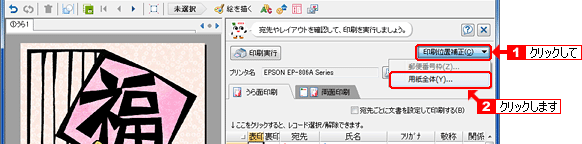
| (2) |
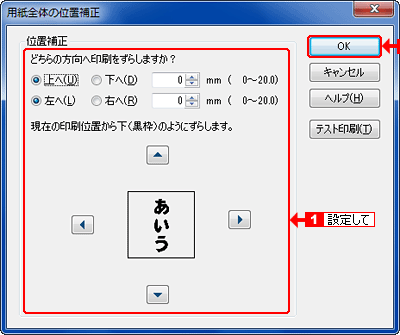
「用紙全体の位置補正」画面が表示されたら、[上下]、[左右]を設定して[OK]ボタンをクリックします。
その後の設定は、以下より印刷する項目を選択して続きをご参照ください。
- おもて(表面・宛名面)の印刷の続きは、こちらをご参照ください。
- うら(裏面・通信面)の印刷の続きは、こちらをご参照ください。
|
|