-
-

複合機などでのダイレクト印刷およびコピー印刷時は、プリンタードライバーに準ずる品質をお選びください。
インクジェット紙はがき(年賀はがき・かもめ~るなど)を印刷する場合、裏面(通信面)と表面(宛名面)では、プリンタードライバーの用紙種類の設定が異なります。
以下をご参照の上、プリンタードライバーの「印刷設定」画面の[基本設定]タブ内にて設定してください。
- 「インクジェット紙はがき(年賀はがき・かもめ~るなど)」をご使用の場合

Windows 8/7/VistaでOS添付ドライバーをご使用の場合
- プリンター名の末尾に(M)が付いている方は、こちらのFAQをご参照ください。
設定手順
印刷時の注意事項
- ハガキはよくさばいてからセットしてください。
ハガキをさばいてセットすることで、重送を防ぐことができます。
また紙には、微少ながら紙粉がついている場合があります。
この紙粉が、用紙やハガキを給紙するときにプリンターの給紙ローラーに付着してしまい、給紙が正常にできなくなる可能性があります。
ハガキを使用する際には、必ずよくさばいてからセットしてください。
- ハガキに反りがある場合には直してください。
ハガキが反っている場合には、正常に給紙しない場合があります。
平らな場所にハガキを置いて、角が3mm以上反っていないか、全体が大きく反っていないか確認し、反っているときは反対に丸めるなどで平らにしてください。
また、一度印刷したハガキは反りが発生する場合があります。
そのまま反対面に印刷するためにハガキをセットすると、正常に給紙できない場合があります。
一度印刷したハガキの反対面に印刷する場合は、ハガキの反りを修正してからプリンターにセットしてご使用ください。
※プリンターによっては、ハガキに多少の反りをつける場合と、反りをつけずにプリンターにセットする場合があります。
詳細は、電子マニュアル(または操作ガイド・ユーザーズガイド)もしくは、取扱説明書をご参照ください。
| (1) |
プリンタードライバーの「印刷設定」画面を開きます。 |
| |
- 各Windows OSで印刷設定を表示する手順の詳細はこちらのFAQをご参照ください。
|
Windows 8/7/VistaでOS添付ドライバーをご使用の場合
- プリンター名の末尾に(M)が付いている方は、こちらをご参照ください。

| (2) |
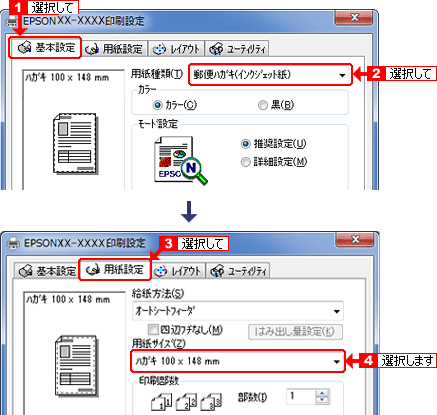
表示された印刷設定画面で、[用紙種類]と[用紙サイズ]を設定します。
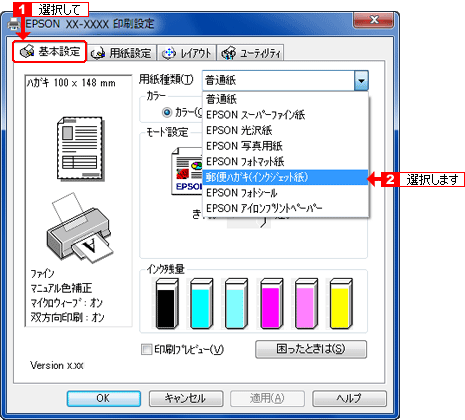
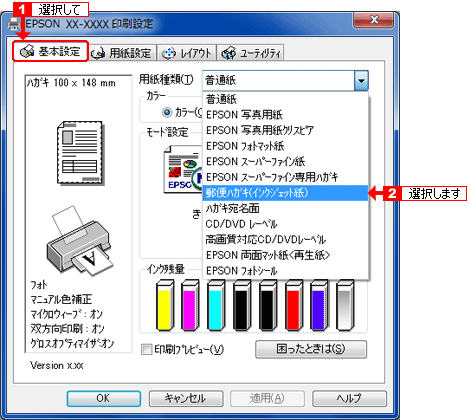
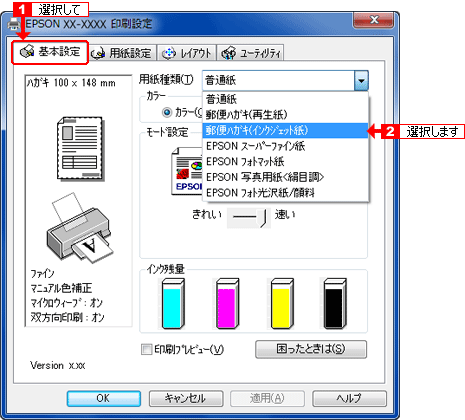
用紙種類は、[基本設定]タブを選択して、印刷面に合った[用紙種類]を選択します。
用紙サイズは、[基本設定]タブ、または[用紙設定]タブを選択して、用紙サイズで「ハガキ」を選択します。
| ※ |
ご使用の機種により、表示される画面や表示される内容は異なります。 |
| ※ |
下記は用紙種類で[郵便ハガキ(インクジェット紙)]を選択する例です。 |
|
| [基本設定]画面で設定する機種の場合 |
 |
| |
| |
| [基本設定]画面と[用紙設定]画面で設定する機種の場合 |
 |
設定する[用紙種類]は、ご使用の機種によって選択する項目が異なります。
以下より該当機種をクリックしてご参照ください。
| カラリオインクジェット複合機 |
| CCシリーズ |
|
|
| EPシリーズ |
|
|
| EWシリーズ |
|
|
| PMシリーズ |
|
|
| PXシリーズ |
|
|
| カラリオインクジェットプリンター |
| CLシリーズ |
|
|
| Eシリーズ |
|
|
| EPシリーズ |
|
|
| PFシリーズ |
|
|
| PMシリーズ |
|
|
| PXシリーズ |
|
|
| プロセレクション |
| PMシリーズ、 PXシリーズ、 SCシリーズ |
|
|
| ビジネスインクジェットプリンター |
| EWシリーズ |
|
|
| PXシリーズ |
|
|
| エコタンク搭載モデルプリンター |
| EPシリーズ、 EWシリーズ、 PXシリーズ |
|
|
| ReadyPrintサービスプリンター |
|
|
| 上記以外 |
| 上記以外のCC/CL/MJ/PM/PT/PXプリンターの場合 |
対象機種1の場合
| 対象機種1 |
| CC-570L |
CC-600PX |
EP-702A |
EP-801A |
| EP-802A |
EP-901A |
EP-901F |
EP-902A |
| PM-A700 |
PM-A750 |
PM-A820 |
PM-A840 |
| PM-A840S |
PM-A850 |
PM-A870 |
PM-A890 |
| PM-A900 |
PM-A920 |
PM-A940 |
PM-A950 |
| PM-A970 |
PM-T960 |
PM-T990 |
CL-760 |
| EP-301 |
EP-302 |
PM-740C |
PM-740DU |
| PM-860PT |
PM-870C |
PM-930C |
PM-940C |
| PM-970C |
PM-980C |
PM-3700C |
PM-D600 |
| PM-D750 |
PM-D770 |
PM-D800 |
PM-D870 |
| PM-D1000 |
PM-G700 |
PM-G720 |
PM-G730 |
| PM-G800 |
PM-G820 |
PM-G850 |
PM-G860 |
| PM-G4500 |
|
|
|
|
| 印刷面 |
[用紙種類]の設定 |
宛名面
 |
普通紙 |
通信面
 |
[郵便ハガキ(インクジェット紙)]または、[官製ハガキ(インクジェット紙)] |
通信面の場合
※上記画面はOSや機種によって異なりますが、大きく異なる場合、
こちらをご参照ください。
※機種によっては[官製ハガキ(インクジェット紙)]が表示されますので、そちらを選択します。
対象機種2の場合
| 対象機種2 |
| PX-7V |
PX-G900 |
PX-G920 |
PX-G930 |
| PX-G5000 |
PX-G5100 |
PX-G5300 |
SC-PX7VII |
|
| 印刷面 |
[用紙種類]の設定 |
宛名面
|
ハガキ宛名面 |
通信面
|
[郵便ハガキ(インクジェット紙)]または、[官製ハガキ(インクジェット紙)] |
通信面の場合
※上記画面はOSや機種によって異なりますが、大きく異なる場合、
こちらをご参照ください。
※機種によっては[官製ハガキ(インクジェット紙)]が表示されますので、そちらを選択します。
対象機種3の場合
| 対象機種3 |
| PX-A550 |
PX-A650 |
PX-V500 |
PX-V600 |
| PX-V630 |
PX-V700 |
PX-V780 |
|
|
| 印刷面 |
[用紙種類]の設定 |
宛名面
|
[郵便ハガキ(再生紙)]または、[官製ハガキ(再生紙)] |
通信面
|
[郵便ハガキ(インクジェット紙)]または、[官製ハガキ(インクジェット紙)] |
通信面の場合
※上記画面はOSや機種によって異なりますが、大きく異なる場合、
こちらをご参照ください。
※機種によっては[官製ハガキ(インクジェット紙)]が表示されますので、そちらを選択します。
対象機種4の場合
| 対象機種4 |
| PM-730C |
PM-830C |
PM-840C |
PM-850PT |
| PM-890C |
PM-950C |
|
|
|
| 印刷面 |
[用紙種類]の設定 |
宛名面
|
普通紙 |
通信面
|
PMマット紙 |
通信面の場合
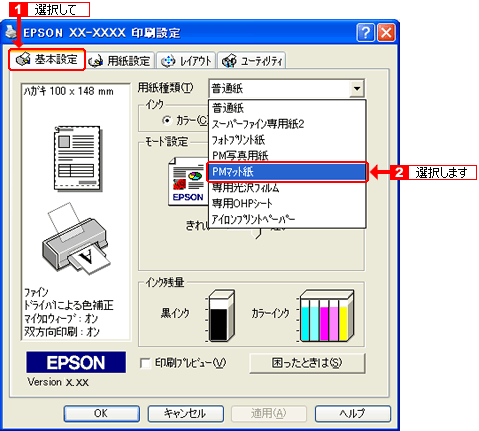
※上記画面はOSや機種によって異なりますが、
大きく異なる場合、
こちらをご参照ください。
PM-4000PXの場合
| 印刷面 |
[用紙種類]の設定 |
宛名面
|
普通紙 |
通信面
|
[EPSONフォトマット紙]または、[MCマット紙] |
通信面<EPSONフォトマット紙>の場合
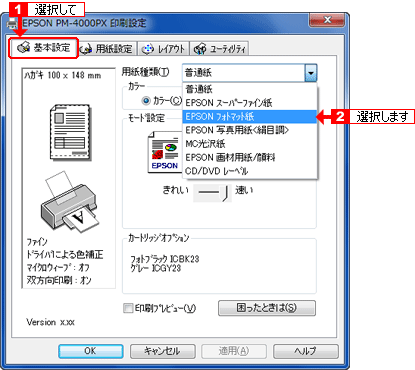
※上記画面はOSや機種によって異なりますが、大きく異なる場合、
こちらをご参照ください。
※上記画面はフォトブラックインクおよびグレーインクセット時の表記です。
通信面<MCマット紙>の場合
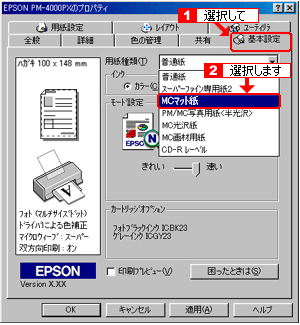
※上記画面はOSや機種によって異なりますが、大きく異なる場合、
こちらをご参照ください。
※上記画面はフォトブラックインクおよびグレーインクセット時の表記です。
対象機種5の場合
| 対象機種5 |
| E-300 |
E-300L |
E-330 |
E-330SG |
| E-330SP |
E-330SW |
E-340P |
E-340S |
| E-350G |
E-350P |
E-350W |
E-360P |
| E-360W |
E-370P |
E-370W |
E-500 |
| E-520 |
E-530C |
E-530P |
E-530S |
| E-600 |
E-700 |
E-720 |
E-800 |
| E-810 |
E-820 |
E-830 |
E-840 |
| E-850 |
PF-70 |
PF-71 |
PF-81 |
|
| ※ |
インクジェット紙はがき(年賀はがき・かもめ~るなど)の表面(宛名面)への印刷は、コンピューターからのみ対応しています。 |
| 印刷面 |
[用紙種類]の設定 |
宛名面
|
[ハガキ宛名面] |
通信面
|
[郵便ハガキ(インクジェット紙)] |
通信面の場合
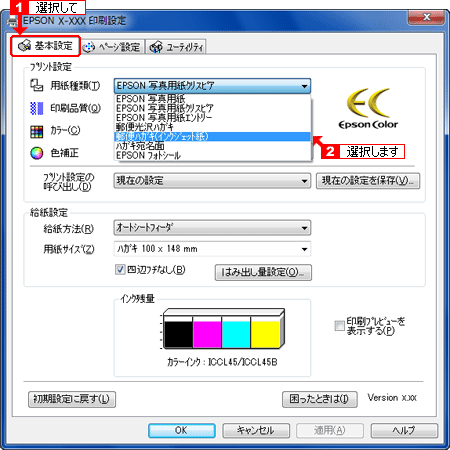
※上記画面はOSや機種によって異なりますが、大きく異なる場合、
こちらをご参照ください。
※用紙種類の選択方法は、各プリンターの取扱説明書をご参照ください。
対象機種6の場合
| 対象機種6 |
| PX-A620 |
PX-A640 |
PX-A720 |
PX-A740 |
| PX-FA700 |
|
|
|
|
| 印刷面 |
[用紙種類]の設定 |
宛名面
|
[郵便ハガキ(再生紙)] |
通信面
|
[郵便ハガキ(インクジェット紙)] |
通信面の場合
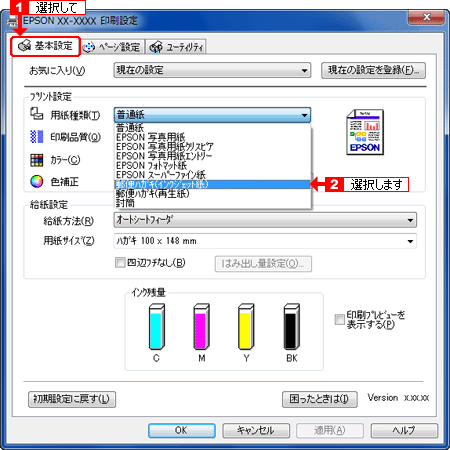
※上記画面はOSや機種によって異なりますが、
大きく異なる場合、
こちらをご参照ください。
対象機種7の場合
| 対象機種7 |
| EP-306 |
EP-4004 |
EP-703A |
EP-704A |
| EP-705A |
EP-706A |
EP-774A |
EP-775A |
| EP-775AW |
EP-776A |
EP-803A |
EP-803AW |
| EP-804A |
EP-804AR |
EP-804AW |
EP-805A |
| EP-805AR |
EP-805AW |
EP-806AB |
EP-806AR |
| EP-806AW |
EP-903A |
EP-903F |
EP-904A |
| EP-904F |
EP-905A |
EP-905F |
EP-906F |
| EP-976A3 |
EP-M476T |
EW-M660FT |
EW-M5071FT |
| PX-045A |
PX-046A |
PX-1001 |
PX-1004 |
| PX-101 |
PX-105 |
PX-1200 |
PX-1600F |
| PX-1700F |
PX-201 |
PX-203 |
PX-204 |
| PX-205 |
PX-401A |
PX-402A |
PX-403A |
| PX-404A |
PX-405A |
PX-434A |
PX-435A |
| PX-436A |
PX-437A |
PX-501A |
PX-502A |
| PX-503A |
PX-504A |
PX-505F |
PX-535F |
| PX-601F |
PX-602F |
PX-603F |
PX-605F |
| PX-673F |
PX-675F |
PX-1200 |
PX-1600F |
| PX-1700F |
PX-B700 |
PX-B750F |
PX-K150 |
| PX-K701F |
PX-K751F |
PX-M350F |
PX-M380F |
| PX-M381FL |
PX-M382F |
PX-M5040F |
PX-M5041F |
| PX-M5080F |
PX-M5081F |
PX-M6010F |
PX-M6011F |
| PX-M650A |
PX-M650F |
PX-M6711FT |
PX-M6712FT |
| PX-M680F |
PX-M7050F |
PX-M7050FP |
PX-M7110F |
| PX-M7110FP |
PX-M730F |
PX-M740F |
PX-M741F |
| PX-M780F |
PX-M781F |
PX-M791FT |
PX-M840F |
| PX-M860F |
PX-M884F |
PX-M885F |
PX-M886FL |
| PX-M887F |
PX-S350 |
PX-S380 |
PX-S381L |
| PX-S382 |
PX-S383L |
PX-S5040 |
PX-S5080 |
| PX-S6010 |
PX-S6710T |
PX-S7050 |
PX-S7050PS |
| PX-S7110 |
PX-S7110P |
PX-S730 |
PX-S740 |
| PX-S840 |
PX-S860 |
PX-S884 |
PX-S885 |
| PX-S887 |
PX-M160T |
PX-M161T |
PX-S155 |
| PX-S160T |
PX-S161T |
PX-S505 |
|
|
| 印刷面 |
[用紙種類]の設定 |
宛名面
|
[郵便ハガキ] |
通信面
|
[郵便ハガキ(インクジェット紙)] |
通信面の場合
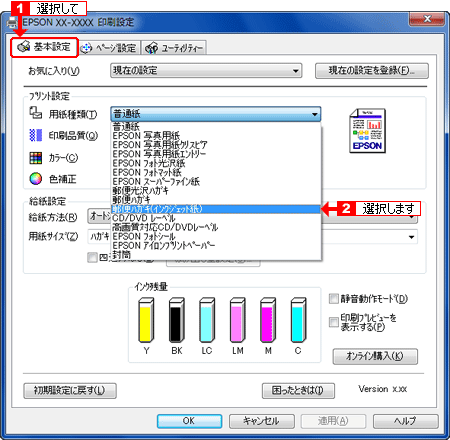
または

※上記画面はOSや機種によって異なりますが、
大きく異なる場合、
こちらをご参照ください。
対象機種8の場合
| 対象機種8 |
| EP-10VA |
EP-30VA |
EP-50V |
EP-315 |
| EP-707A |
EP-708A |
EP-709A |
EP-710A |
| EP-711A |
EP-712A |
EP-713A |
EP-714A |
| EP-715A |
EP-716A |
EP-777A |
EP-807AB |
| EP-807AR |
EP-807AW |
EP-808AB |
EP-808AR |
| EP-808AW |
EP-810AB |
EP-810AW |
EP-811AB |
| EP-811AW |
EP-812A |
EP-813A |
EP-814A |
| EP-815A |
EP-816A |
EP-879AB |
EP-879AR |
| EP-879AW |
EP-880AB |
EP-880AN |
EP-880AR |
| EP-880AW |
EP-881AB |
EP-881AN |
EP-881AR |
| EP-881AW |
EP-882AB |
EP-882AR |
EP-882AW |
| EP-883AB |
EP-883AR |
EP-883AW |
EP-884AB |
| EP-884AR |
EP-884AW |
EP-885AB |
EP-885AR |
| EP-885AW |
EP-886AB |
EP-886AR |
EP-886AW |
| EP-907F |
EP-977A3 |
EP-978A3 |
EP-979A3 |
| EP-982A3 |
EP-M552T |
EP-M553T |
EP-M570T |
| EW-M571T |
EW-M571TW |
EW-M5610FT |
EW-M630TB |
| EW-M630TW |
EW-M634T |
EW-M670FT |
EW-M670FTW |
| EW-M674FT |
EW-M752T |
EW-M752TB |
EW-M754TB |
| EW-M754TW |
EW-M770T |
EW-M770TW |
EW-M873T |
| EW-M970A3T |
EW-M973A3T |
EW-052A |
EW-452A |
| EW-M530F |
PX-047A |
PX-048A |
PX-049A |
| PX-437A |
PX-M270FT |
PX-M270T |
PX-S05B |
| PX-S05W |
PX-S06B |
PX-S06W |
PX-S5010 |
| PX-S170T |
PX-S170UT |
PX-S270T |
UPXM270T |
| UEWM630TB |
UEWM630TW |
|
|
|
| 印刷面 |
[用紙種類]の設定 |
宛名面
|
[ハガキ宛名面] |
通信面
|
[郵便ハガキ(インクジェット紙)] |
通信面の場合
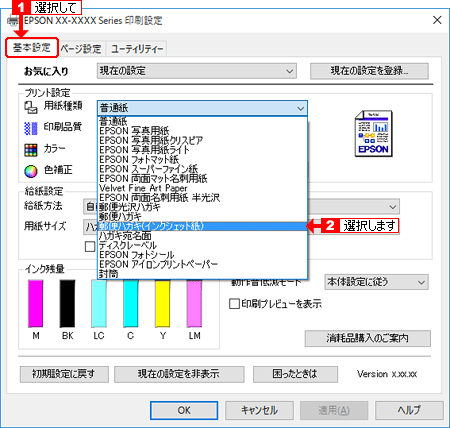
※上記画面はOSや機種によって異なりますが、
大きく異なる場合、
こちらをご参照ください。
上記以外のCC/CL/MJ/PM/PT/PXプリンターの場合
| 印刷面 |
[用紙種類]の設定 |
宛名面
 |
普通紙 |
通信面
 |
[スーパーファイン専用紙]または、[スーパーファイン専用紙2] |
通信面の場合
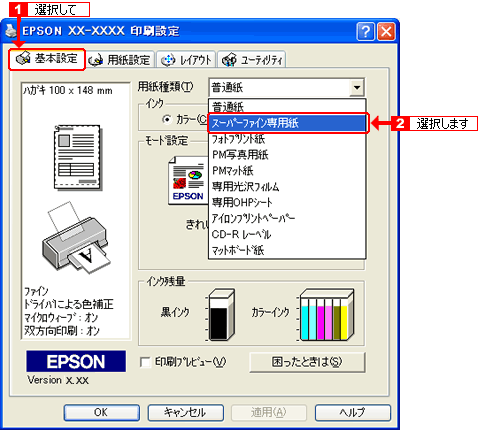
※上記画面はOSや機種によって異なりますが、大きく異なる場合、
こちらをご参照ください。
※機種によっては[スーパーファイン専用紙2]が表示されますので、そちらを選択します。
また、用紙種類の選択方法については、各プリンターの取扱説明書をご参照ください。
当FAQの説明で使用しているプリンタードライバーの画像は、EPSON製(製品付属)プリンタードライバーのものです。
プリンタードライバーの表示が、説明の画像と大きく異なる場合は、OS添付プリンタードライバーを使用している可能性があります。
プリンターの性能をフル活用していただくためにも、EPSON製プリンタードライバーのインストールをお勧めいたします。
最新のEPSON製プリンタードライバーは、ドライバー・ソフトウェアダウンロードページからダウンロードすることが可能です。
また、OS添付プリンタードライバーについての情報をご確認いただくには、以下FAQをご覧ください。