-
-
ファームウェアを更新すると、今まで起こっていたトラブルが解消されることがあります。
ファームウェアの更新は以下の方法で行ってください。

- OSがWindows 7以降のコンピューターをご用意のうえ、事前にEpson View Uploaderをインストールしてください。
詳しい操作は、以下のWebサイトを確認ください。
- ファームウェアを更新すると各種設定や履歴が初期化されることがあります。
- ファームウェアを更新する前に、ワークアウトデータを専用のアプリケーション「Epson View」を使用してアップロードしてください。

- コンピューターでファームウェアを更新する手順
- ファームウェアのバージョンを確認する方法
1. コンピューターでファームウェアを更新する手順
| (1) |
お使いの機器本体をUSB充電用クリップにセットして、ご使用のコンピューターと直接接続します。 |
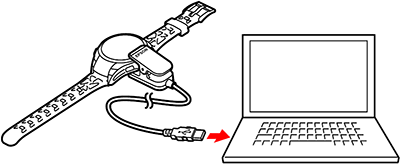

- USB充電用クリップのUSB端子は、コンピューターのUSBポートに直接接続してください。
- USBハブに接続するとコンピューターが機器本体を認識しないことがあります。
その場合は、ご使用のコンピュータのUSBポートに直接接続してください。

| (2) |
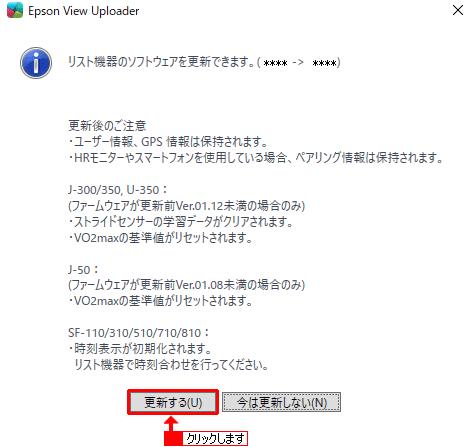
機器本体でファームウェアの更新が必要なときには、以下の画面が表示されます。 |
| |
[更新する]ボタンをクリックし、ファームウェアを更新します。 |
| (3) |
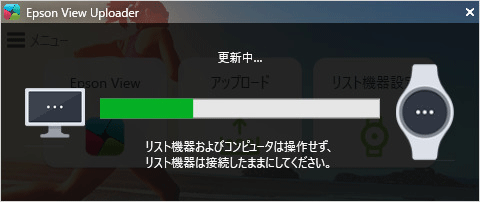
コンピューターの画面に表示された指示に従い、ファームウェアを更新します。 |
| (4) |
以下の画面が表示されたら、[OK]ボタンをクリックして画面を閉じます。 |
| |
しばらくすると、機器本体の表示が時計画面に戻ります。 |
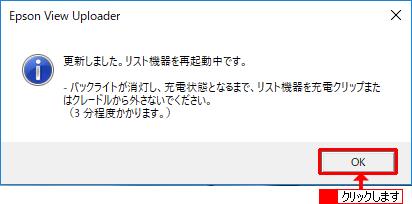
以上で、ファームウェアの更新は完了です。
2. ファームウェアのバージョンを確認する方法
ファームウェアのバージョンは、機器本体の操作で確認できます。
操作するボタンについて
[UP]/[DOWN]で項目を選択して、[ENTER]で決定します。ひとつ前の画面には[BACK]で戻ります。
| (1) |
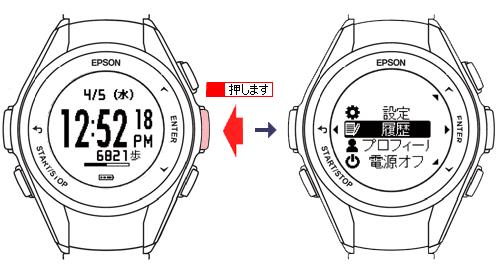
時計画面が表示されている状態で[ENTER]ボタンを押し、メニューを表示します。 |
| (2) |
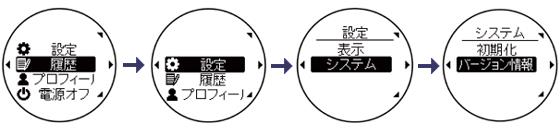
メニュー画面から、[設定]-[システム]-[バージョン情報]の順に、 |
| |
[UP]ボタンまたは[DOWN]ボタンで選択し、[ENTER]ボタンで決定します。 |
| (3) |
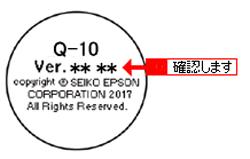
ファームウェアのバージョン情報が表示されたら、確認します。 |
| (4) |
ファームウェアのバージョン情報が確認できたら、[BACK]ボタンを繰り返し押すか、2秒以上長押しして、時計画面に戻り、確認を終了します。 |
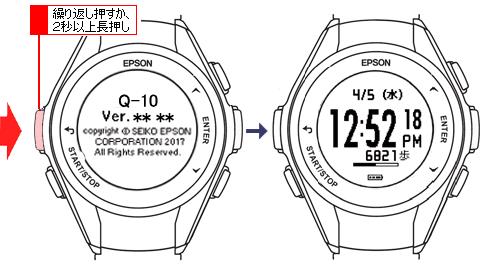
以上で、ファームウェアのバージョン確認は完了です。