URLをクリップボードにコピーしました
シェア用URL:https://faq2.epson.jp/web/Detail.aspx?id=3390
| |
最終更新日 2023/11/28 |
FAQ番号:3390 |

|
「筆まめ」で自動両面印刷機能を使ってハガキを印刷する方法を教えてください<EP-885Aシリーズ、PM-A920、他>
|

|
-
-
「筆まめ」からインクジェット紙はがき(年賀はがき・かもめ~るなど)に自動両面印刷機能を使用して印刷する場合の[印刷]を選択した後の手順を説明します。
※ここでは例として、筆まめ Ver.31をEP-883Aシリーズを使用して印刷する方法を説明します。
ご使用のバージョン、環境、プリンターによって画面の表示が異なる場合もありますが、操作方法は同様です。
あらかじめ印刷するデータ「宛名」(表面・宛名面)と「文面デザイン」(裏面・通信面)の作成、編集は行っておいてください。
※「筆まめ」の対応OS、作成、編集などの詳細につきましては、取扱説明書または、操作画面上のヘルプをご参照いただくか、ソースネクスト株式会社へお問い合わせください。

- 自動両面印刷では、始めに「宛名」(表面・宛名面)の印刷を行い、その後、「文面デザイン」(裏面・通信面)の印刷を行います。
ハガキの裏表、印刷する方向に注意し、ハガキをセットしてください。
- ハガキのセット方法は、こちらよりご使用機種を選択してご参照ください。
※上記のFAQにてお使いの機種が見つからない場合は、こちらをご参照ください。
|
- ご使用の機種により、自動両面印刷機能を使用するため、自動両面ユニットの取り付けが必要となります。
必要に応じて、自動両面ユニットを装着してから印刷を行ってください。
※自動両面印刷機能への対応の詳細は、プリンター同梱の「操作ガイド」または「電子マニュアル(ユーザーズガイド/活用+サポートガイド)」をご参照ください。
「筆まめ」から自動両面印刷機能を使用してインクジェット紙はがきに印刷する方法
※ここでは例として、筆まめ Ver.31をWindows 10環境でEP-883Aシリーズを使用して印刷する方法を説明します。
ご使用のバージョン、環境、プリンターによって画面の表示が異なる場合もありますが、操作方法は同様です。

「筆まめ」からはがきの自動両面印刷を行う場合、印刷する住所録、「文面デザイン」(裏面・通信面)のレイアウトをそれぞれ開いておき、その状態で「宛名」(表面・宛名面)を表示させる必要があります。
詳しくは「筆まめ」の取扱説明書をご参照ください。
| (1) |
「筆まめ」を起動して、必要なデータの作成、編集を行い、「文面デザイン」と「宛名」を開いておきます。 |
| |
※「筆まめ」の作成、編集などの詳細につきましては、取扱説明書または、操作画面上のヘルプをご参照ください。 |

| (2) |
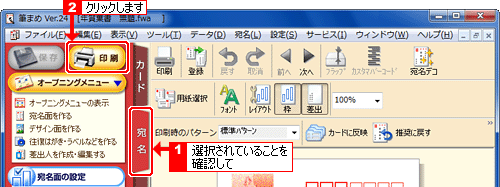
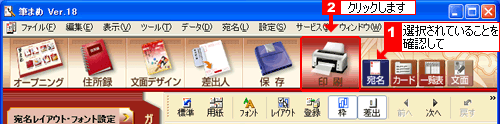
[宛名]の編集画面が選択されていることを確認して、メニューの[印刷]ボタンをクリックします。 |
| |
※[文面デザイン]の編集画面が選択されていると両面印刷の設定が表示されません。 |
| 筆まめVer.31の場合 |
 |
| |
| 筆まめVer.20以降の場合 |
 |
| |
| 筆まめVer.18/19の場合 |
 |
| (3) |
「宛名印刷」画面が表示されたら、[印刷設定項目]の[範囲]、[部数]、[条件]、[差出人データ][出受記録にマーク]の各項目を選択して、画面右側に表示される項目を設定します。 |
| |
※各項目の詳細につきましては、取扱説明書または、操作画面上のヘルプをご参照ください。 |
| [範囲]の場合 |
 |
| (4) |
ほかの項目を設定したら、[両面印刷]を選択して[自動]を選択します。 |
| |
※ここでは、[自動]を選択しますが、1回の印刷ごとに用紙の裏表を入れ替えて両面印刷する場合は、[手動]を選択します。 |

| (5) |
「両面同時印刷」画面が表示されたら、[OK]ボタンをクリックします。 |

| (6) |
画面右側の[文面]の ボタンをクリックして、印刷する文面の画像を選択します。 ボタンをクリックして、印刷する文面の画像を選択します。 |
| |
※ここでは例として、手順(1)で作成、編集した文面画像(無題1)が選択内に表示されるので選択します。
文面画像を選択し直す場合は、[その他の文面ファイル]をクリックします。 |

[その他の文面ファイル]をクリックした場合、以下の画面が表示されます。
印刷する文面の画像を選択して、[開く]ボタンをクリックします。
| (7) |
「宛名印刷」画面の[プリンタの設定]と[文面用プリンタ設定]の各[プリンタ]を確認し、[簡単設定]を選択します。 |
| |
※カラリオかんたんプリント対応のプリンターをご使用の場合、[簡単設定]を選択すると[用紙種別]など、ほかの項目の設定値が連動して最適な値に変更されます。 |
| |
※各項目の詳細につきましては、取扱説明書または、操作画面上のヘルプをご参照ください。 |

文面のふちなし印刷をする場合は、[ふちなし印刷]の をクリックして、はみ出し量を選択してください。 をクリックして、はみ出し量を選択してください。
| (8) |
すべての設定項目を設定したら、[印刷開始]ボタンをクリックします。 |

| (9) |
「差出人データの確認」画面が表示されたら内容を確認して、[確認して印刷開始]ボタンをクリックします。 |

- ハガキのセット方法は、ご使用のプリンターによって異なります。
ハガキの裏表、印刷する方向を確認してセットしてください。
- ハガキのセット方法は、こちらよりご使用機種を選択してご参照ください。
※上記のFAQにてお使いの機種が見つからない場合は、こちらをご参照ください。
|
- 使用するハガキ種類によって印刷の仕上がりが異なります。
また、印刷位置がずれる場合がありますので、印刷前にはテスト印刷されることをお勧めします。
※テスト印刷を行って、印刷位置がずれる場合は、「印刷位置の調整が必要な場合」をご参照の上、印刷位置の調整を行ってください。
印刷位置の調整が必要な場合
テスト印刷で郵便番号や全体のデザインイメージ印刷位置がずれている場合は、[印刷位置微調整]で印刷位置の調整を行ってください。
設定方法
※ここでは、「宛名」(表面・宛名面)の場合を例に説明します。
「文面デザイン」(裏面・通信面)の場合も同様です。
| (1) |
メニューバーの[ファイル]をクリックして、[印刷位置微調整]をクリックします。 |

| (2) |
「印刷位置微調整」画面が表示されたら、[(X)縦位置]、[(Y)横位置]を設定して[OK]ボタンをクリックします。 |
| |
※(X、Y)の で[上下、左右]を選択して数値を入力するか、画面上の[筆まめ]部分をドラッグしても調整することができます。 で[上下、左右]を選択して数値を入力するか、画面上の[筆まめ]部分をドラッグしても調整することができます。 |
| |
|
| |
その後は、手順(2)以降を参照の上、印刷を行ってください。 |

|